
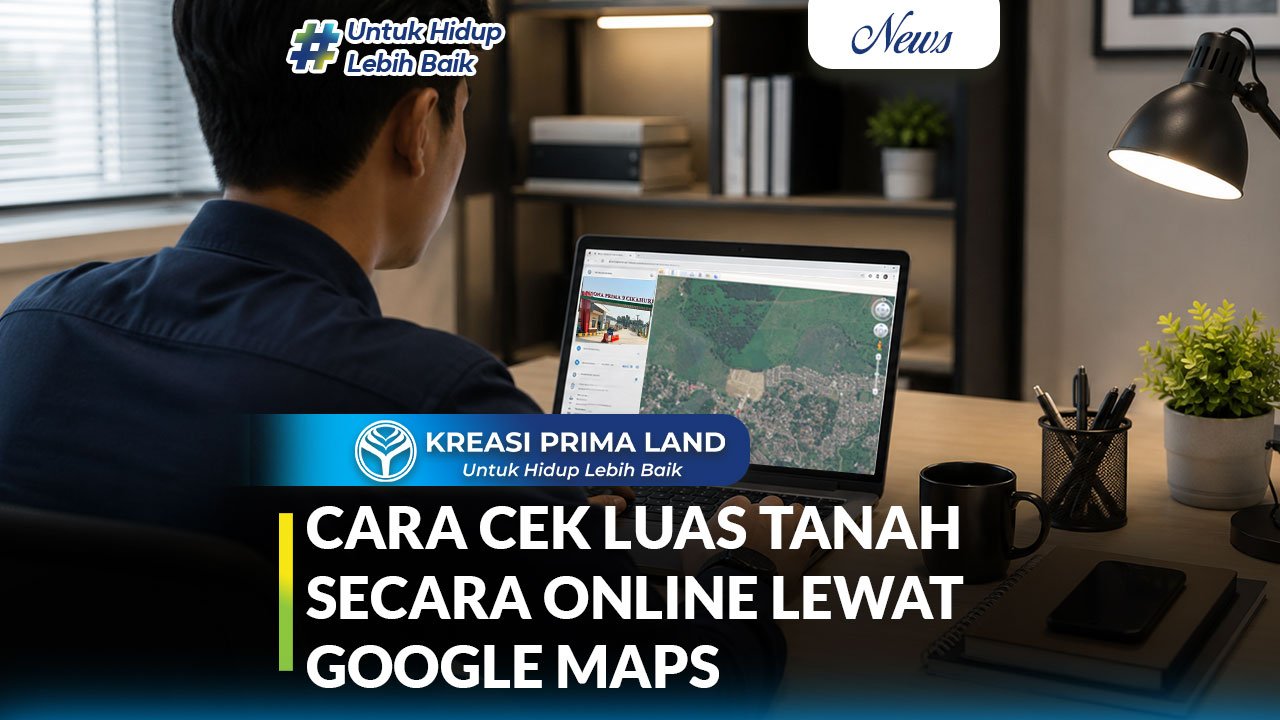
Pernahkah kamu perlu mengetahui luas sebidang tanah namun tidak memiliki alat ukur profesional, tidak ada dokumen resmi yang tersedia, atau sekadar ingin melakukan pengecekan awal sebelum membeli properti? Di era digital seperti sekarang, kebutuhan ini bisa dipenuhi dengan sangat mudah menggunakan Google Maps, platform peta digital yang sudah ada di genggaman hampir semua orang.
Baca Juga: Kreasi Prima Land Raih Dua Penghargaan Bergengsi di Indonesia Top Achievement of The Year 2026
Menghitung luas tanah secara online melalui Google Maps adalah salah satu fitur yang ternyata sudah lama tersedia namun masih banyak yang belum mengetahuinya. Fitur ini memungkinkan siapapun untuk mengukur luas area, menghitung keliling, dan bahkan memvisualisasikan bentuk lahan secara digital hanya dengan beberapa klik atau tap di layar.
Artikel ini akan memandu kamu secara langkah demi langkah tentang cara menggunakan Google Maps untuk mengukur luas tanah, memahami tingkat akurasinya, mengenal alat alternatif yang lebih presisi, dan mengetahui kapan kamu harus menggunakan jasa profesional untuk pengukuran yang sah secara hukum.
Mengapa Mengukur Luas Tanah Online Itu Berguna?
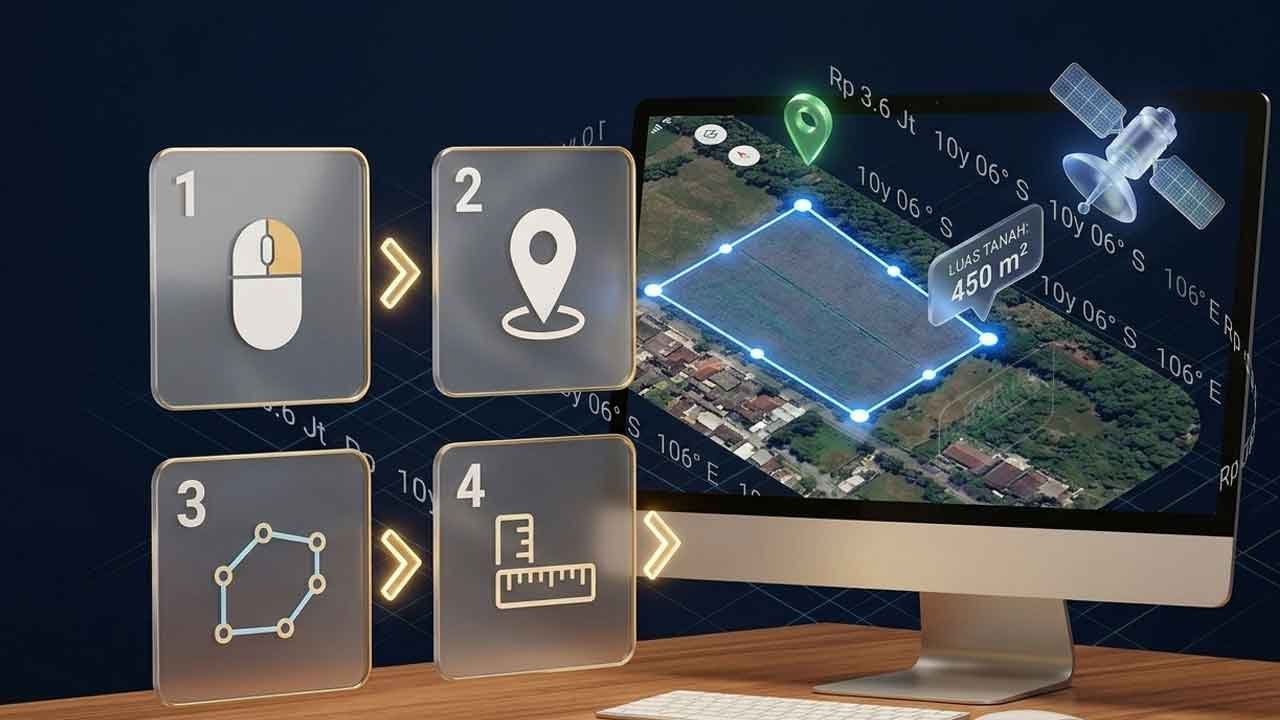
Sebelum masuk ke tutorial teknis, penting untuk memahami kapan dan mengapa fitur pengukuran online ini berguna dalam kehidupan nyata.
Keperluan survei awal sebelum membeli properti adalah penggunaan yang paling umum. Saat melihat listing properti online atau mendapat rekomendasi tanah, kamu bisa langsung mengecek perkiraan luasnya di Google Maps sebelum meluangkan waktu untuk survei langsung ke lokasi.
Memverifikasi klaim luas dari penjual atau developer adalah kegunaan penting lainnya. Meskipun tidak bisa dijadikan dasar hukum, pengukuran Google Maps bisa memberikan gambaran awal apakah angka yang diklaim penjual masuk akal atau perlu dipertanyakan lebih lanjut.
Perencanaan awal pembangunan atau renovasi juga sangat terbantu. Saat merencanakan desain bangunan, taman, atau pagar, mengetahui perkiraan luas dan bentuk lahan membantu arsitek atau kontraktor dalam membuat estimasi awal yang lebih akurat.
Keperluan akademis atau penelitian seperti tugas sekolah, kuliah, atau penelitian sederhana tentang luas area tertentu juga sangat terbantu dengan fitur ini.
Hal yang Perlu Dipahami Sebelum Mulai Mengukur
Ada beberapa hal penting yang wajib kamu pahami sebelum mulai menggunakan Google Maps untuk mengukur luas tanah.
Tingkat Akurasi Google Maps
Google Maps bukanlah alat ukur profesional. Akurasi pengukurannya dipengaruhi oleh beberapa faktor yang perlu kamu pertimbangkan.
Pertama, kualitas citra satelit di area yang diukur. Gambar satelit Google Maps untuk area perkotaan besar biasanya jauh lebih tajam dan terkini dibandingkan area pedesaan atau terpencil yang mungkin menggunakan citra yang sudah bertahun-tahun.
Kedua, efek kelengkungan bumi. Untuk area yang sangat luas, distorsi akibat proyeksi peta bisa mempengaruhi hasil pengukuran secara signifikan. Namun untuk lahan residensial biasa yang ukurannya ratusan hingga ribuan meter persegi, efek ini sangat minimal.
Ketiga, ketepatan dalam menempatkan titik pengukuran. Semakin presisi kamu menempatkan titik-titik sudut lahan, semakin akurat hasil pengukurannya.
Secara umum, untuk lahan residensial di kawasan perkotaan dengan citra satelit yang baik, margin error Google Maps berkisar antara 1 hingga 3 persen dari luas sebenarnya, yang cukup memadai untuk keperluan survei awal dan perencanaan non-formal.
Pengukuran Google Maps Tidak Memiliki Kekuatan Hukum
Ini adalah poin yang sangat penting untuk selalu diingat: hasil pengukuran dari Google Maps atau alat online manapun tidak memiliki kekuatan hukum dan tidak bisa digunakan sebagai dasar dalam transaksi properti, sengketa tanah, atau proses legal apapun.
Untuk keperluan hukum, pengukuran wajib dilakukan oleh juru ukur BPN (Badan Pertanahan Nasional) atau surveyor berlisensi yang hasil pengukurannya dituangkan dalam dokumen resmi yang diakui secara hukum.
Baca Juga: Penjelasan Lengkap BPHTB untuk Tanah dan Bangunan: Dasar Hukum, Cara Hitung, dan Tips Menguranginya
Cara Mengukur Luas Tanah di Google Maps Versi Desktop (Laptop atau Komputer)
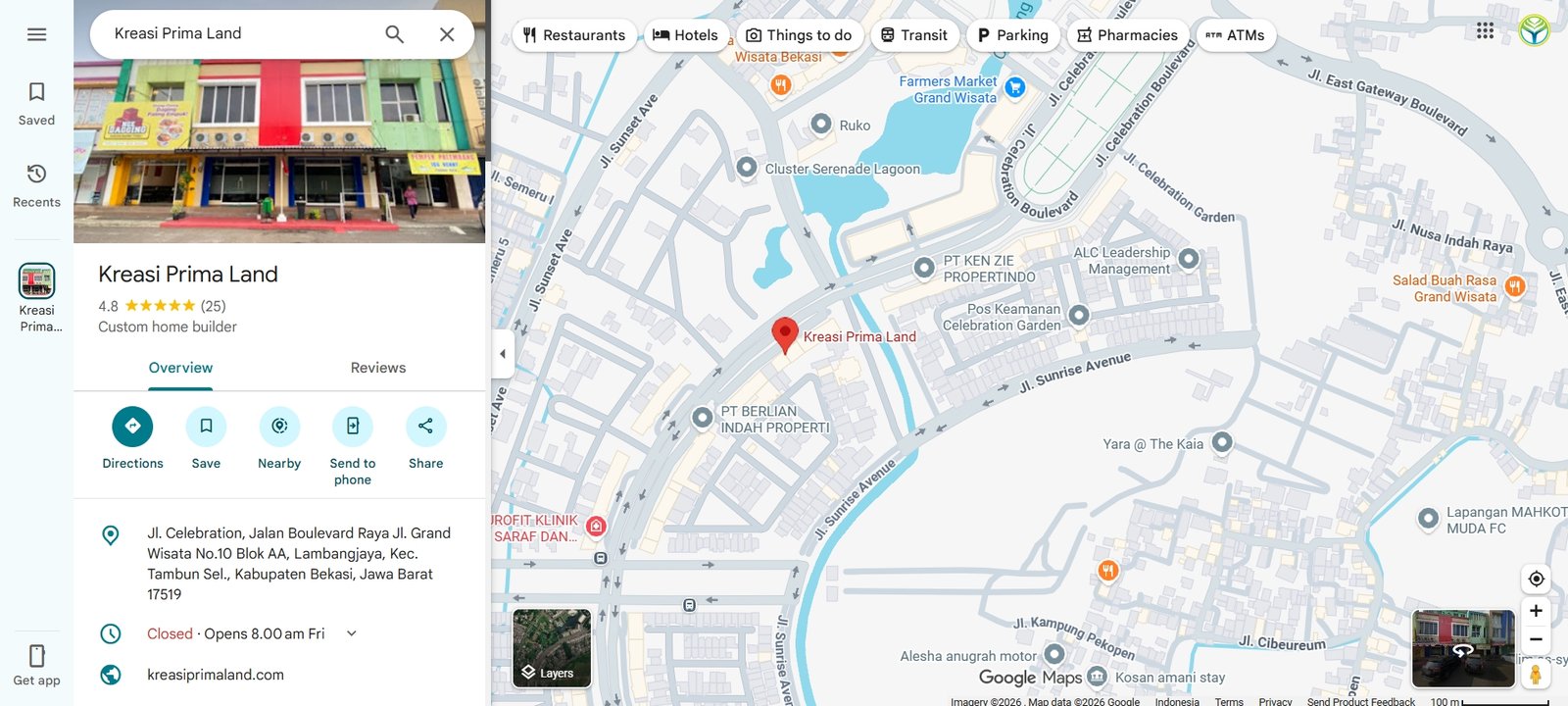
Metode ini adalah yang paling mudah dan paling akurat karena layar yang lebih besar memudahkan penempatan titik pengukuran dengan lebih presisi.
Langkah 1: Buka Google Maps di Browser
Buka browser favoritmu (Chrome, Firefox, Edge, atau Safari) dan kunjungi maps.google.com. Pastikan kamu menggunakan versi desktop dari Google Maps, bukan aplikasi mobile.
Langkah 2: Temukan Lokasi Tanah yang Ingin Diukur
Gunakan kolom pencarian di pojok kiri atas untuk mencari lokasi tanah yang ingin diukur. Kamu bisa mengetikkan alamat lengkap, nama kawasan, atau koordinat GPS jika sudah diketahui.
Setelah menemukan lokasi yang tepat, perbesar tampilan (zoom in) hingga area tanah terlihat dengan jelas dan batas-batasnya bisa diidentifikasi dengan baik. Semakin besar zoom yang digunakan, semakin presisi penempatan titik pengukuranmu.
Langkah 3: Aktifkan Tampilan Satelit
Untuk memudahkan identifikasi batas-batas lahan, aktifkan tampilan satelit dengan mengklik tombol “Satellite” di pojok kiri bawah layar Google Maps. Tampilan satelit memperlihatkan citra udara nyata dari lokasi yang jauh lebih membantu untuk mengidentifikasi batas fisik lahan dibandingkan tampilan peta standar.
Langkah 4: Klik Kanan pada Titik Sudut Pertama Lahan
Arahkan kursor ke titik sudut pertama dari lahan yang ingin diukur, kemudian lakukan klik kanan (right-click) pada mouse. Sebuah menu konteks akan muncul.
Dari menu yang muncul, pilih opsi “Ukur jarak” (dalam Google Maps versi Indonesia) atau “Measure distance” (dalam versi Inggris). Sebuah titik lingkaran kecil berwarna hitam akan muncul di lokasi yang kamu klik, menandai titik pertama pengukuran.
Langkah 5: Tambahkan Titik-Titik Sudut Lahan Secara Berurutan
Sekarang, klik pada setiap titik sudut lahan secara berurutan searah jarum jam atau berlawanan jarum jam (konsisten dalam satu arah). Setiap kali kamu mengklik titik baru, Google Maps akan otomatis menghubungkan titik tersebut dengan titik sebelumnya menggunakan garis biru, sambil menampilkan total panjang garis secara kumulatif.
Untuk lahan berbentuk persegi atau persegi panjang yang paling umum, kamu perlu menempatkan 4 titik sudut. Untuk lahan berbentuk tidak beraturan, tempatkan titik di setiap perubahan arah batas lahan untuk mendapatkan hasil yang paling akurat.
Langkah 6: Tutup Area dengan Kembali ke Titik Pertama
Setelah semua sudut lahan ditandai, klik kembali pada titik pertama yang tadi kamu buat untuk menutup area pengukuran. Saat area tertutup sempurna, Google Maps akan otomatis menampilkan luas area dalam meter persegi (m²) di bagian bawah layar, biasanya juga disertai dengan konversi ke hektar (ha) untuk lahan yang lebih besar.
Langkah 7: Catat atau Screenshot Hasilnya
Catat angka luas yang ditampilkan atau ambil screenshot layar sebagai referensi. Kamu juga bisa memindahkan titik-titik pengukuran dengan cara mengklik dan menyeretnya (drag) jika ingin menyesuaikan posisi yang lebih tepat tanpa harus memulai ulang dari awal.
Cara Mengukur Luas Tanah di Google Maps Versi Mobile (Smartphone)
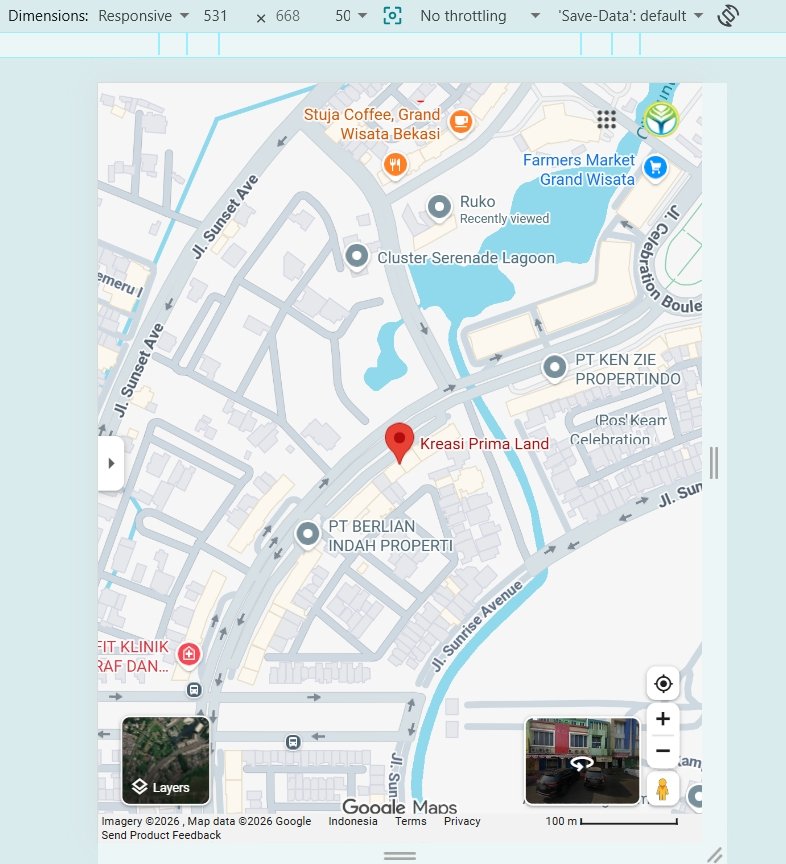
Fitur pengukuran juga tersedia di aplikasi Google Maps versi mobile untuk Android maupun iOS, meskipun antarmukanya sedikit berbeda dari versi desktop.
Langkah 1: Buka Aplikasi Google Maps
Pastikan kamu sudah menginstal aplikasi Google Maps versi terbaru di smartphone. Buka aplikasinya dan pastikan koneksi internet aktif karena fitur ini membutuhkan koneksi untuk memuat citra satelit.
Langkah 2: Cari Lokasi Tanah yang Ingin Diukur
Ketikkan alamat atau nama lokasi di kolom pencarian, lalu perbesar tampilan (zoom in) hingga lahan yang ingin diukur terlihat jelas di layar. Aktifkan tampilan satelit dengan mengetuk ikon layer di pojok kanan atas dan memilih mode Satellite.
Langkah 3: Tekan dan Tahan (Long Press) pada Titik Sudut Pertama
Arahkan tampilan ke titik sudut pertama lahan, kemudian lakukan tekan dan tahan (long press) pada titik tersebut hingga muncul marker merah yang menandai lokasi yang dipilih dan sebuah panel informasi muncul di bagian bawah layar.
Langkah 4: Pilih “Ukur Jarak” dari Panel Bawah
Pada panel informasi yang muncul di bagian bawah layar, geser panel tersebut ke atas untuk melihat lebih banyak opsi, kemudian ketuk opsi “Ukur jarak” atau “Measure distance”.
Langkah 5: Tambahkan Titik Sudut dengan Mengetuk Layar
Sekarang mode pengukuran aktif. Geser peta untuk mengarahkan crosshair (tanda silang) di tengah layar ke titik sudut berikutnya, kemudian ketuk tombol “Tambahkan titik” (ikon plus di pojok kanan bawah) untuk menambahkan setiap titik sudut secara berurutan.
Ulangi proses ini untuk semua titik sudut lahan. Jarak total dan, jika area tertutup, luas area akan terus diperbarui secara real-time di bagian bawah layar.
Langkah 6: Tutup Area dan Baca Hasilnya
Untuk menutup area dan mendapatkan hasil luas, arahkan crosshair kembali mendekati titik pertama hingga Google Maps mendeteksi penutupan area secara otomatis, atau ketuk titik pertama secara manual. Hasil luas dalam meter persegi akan langsung ditampilkan.
Alat Alternatif yang Lebih Akurat untuk Mengukur Luas Tanah Online
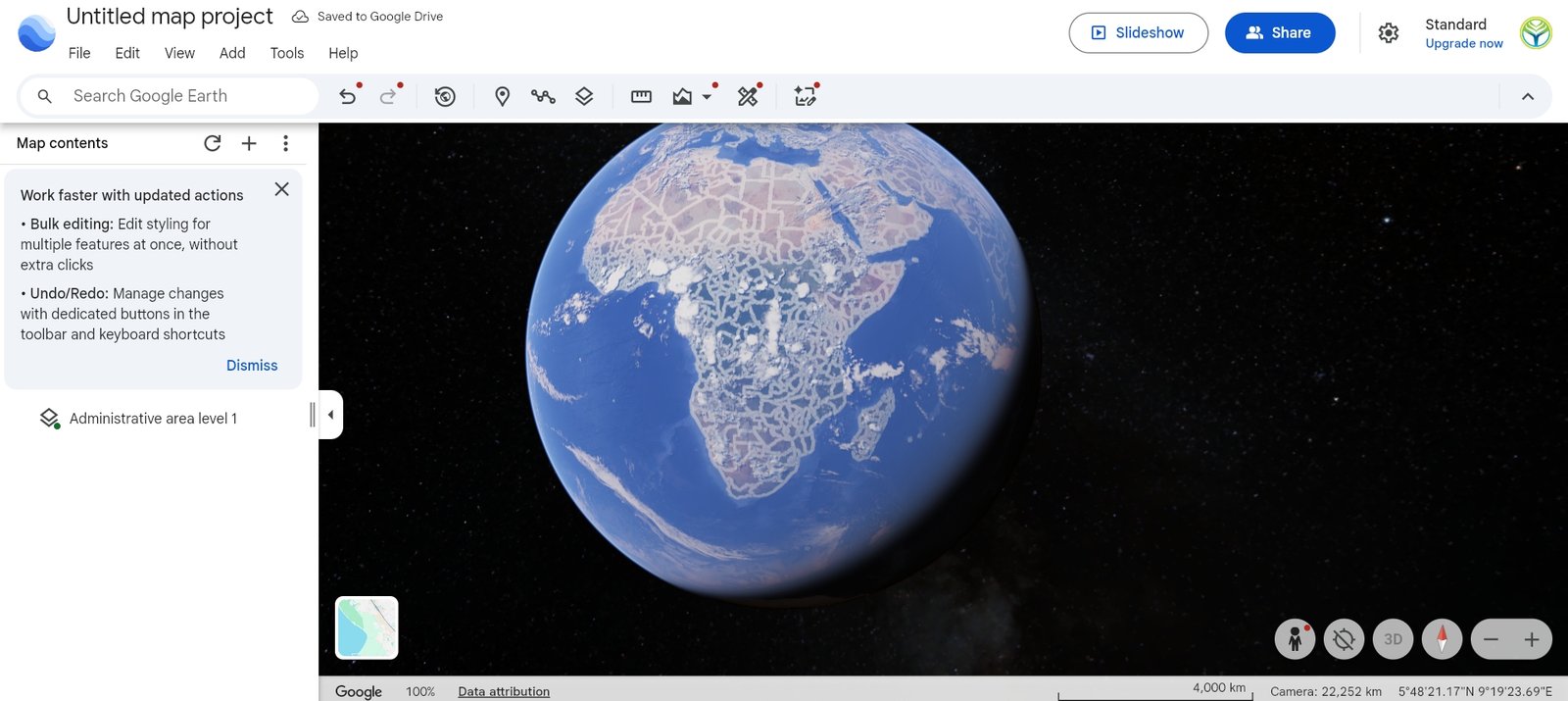
Selain Google Maps, ada beberapa alat online lain yang bisa memberikan hasil pengukuran yang berbeda atau lebih spesifik sesuai kebutuhanmu.
1. Google Earth Pro (Gratis)
Google Earth Pro adalah versi yang lebih canggih dari Google Maps yang kini tersedia gratis untuk semua pengguna. Keunggulannya dibandingkan Google Maps biasa antara lain sebagai berikut.
Kualitas citra satelit yang umumnya lebih tinggi dan lebih sering diperbarui untuk area tertentu. Fitur pengukuran yang lebih lengkap termasuk pengukuran area poligon yang lebih fleksibel. Kemampuan untuk menyimpan hasil pengukuran sebagai file KML yang bisa dibuka kembali kapan saja. Tampilan 3D yang memungkinkan pengukuran dengan mempertimbangkan kontur topografi lahan.
2. GeoJSON.io
GeoJSON.io adalah alat berbasis web yang memungkinkan pengguna menggambar poligon di atas peta dan mendapatkan data geospasial termasuk luas area dalam format yang lebih teknis. Cocok untuk pengguna yang lebih advanced dan membutuhkan data dalam format yang bisa diolah lebih lanjut.
3. CalcMaps Area Calculator
CalcMaps adalah alat online khusus untuk mengukur area di peta yang antarmukanya sangat sederhana dan intuitif. Cukup kunjungi calcmaps.com, pilih menu “Calculate Area”, lalu klik titik-titik sudut lahan di peta yang disediakan. Luas area akan langsung dihitung dan ditampilkan dalam berbagai satuan sekaligus termasuk m², hektar, dan bahkan acre atau feet² untuk keperluan internasional.
4. Aplikasi GPS Fields Area Measure
Untuk pengukuran yang dilakukan langsung di lapangan menggunakan smartphone, aplikasi GPS Fields Area Measure (tersedia di Android dan iOS) menggunakan GPS real-time untuk mengukur luas area dengan cara berjalan mengelilingi batas lahan. Akurasi GPS pada kondisi yang baik bisa mencapai 1 hingga 5 meter, yang untuk kebanyakan keperluan non-legal sudah sangat memadai.
Cara Mengkonversi Hasil Pengukuran ke Berbagai Satuan
Google Maps menampilkan hasil pengukuran dalam meter dan meter persegi secara default. Namun dalam konteks properti di Indonesia, kamu mungkin perlu mengkonversi ke satuan lain yang lebih umum digunakan dalam transaksi.
| Konversi Satuan | Rumus |
|---|---|
| Meter persegi ke Are | Bagi dengan 100 (1 are = 100 m²) |
| Meter persegi ke Hektar | Bagi dengan 10.000 (1 ha = 10.000 m²) |
| Meter persegi ke Tumbak (Jawa) | Bagi dengan 14,0625 (1 tumbak = 14,0625 m²) |
| Meter persegi ke Bata (Jawa Barat) | Bagi dengan 14,0625 (sama dengan tumbak) |
| Meter persegi ke Ru (Bali) | Bagi dengan 1,6 (1 ru = 1,6 m², namun bervariasi) |
| Meter persegi ke Feet persegi | Kalikan dengan 10,764 |
Perlu diperhatikan bahwa satuan tradisional seperti tumbak, bata, dan ru memiliki nilai yang bisa sedikit berbeda antar daerah dan antar notaris, sehingga selalu konfirmasi standar yang digunakan di daerahmu secara spesifik.
Tips Mendapatkan Hasil Pengukuran yang Lebih Akurat di Google Maps
Berikut beberapa tips praktis yang bisa meningkatkan akurasi pengukuranmu secara signifikan.
Gunakan zoom level yang paling besar (paling dekat) yang masih memperlihatkan seluruh lahan di layar. Semakin besar zoom, semakin presisi kamu bisa menempatkan titik-titik sudut, karena satu piksel pada zoom level rendah bisa merepresentasikan beberapa meter di dunia nyata.
Manfaatkan penanda fisik yang jelas seperti sudut pagar, sudut bangunan, atau tepi jalan sebagai referensi untuk menempatkan titik pengukuran. Batas fisik yang terlihat dari citra satelit jauh lebih akurat sebagai acuan dibandingkan perkiraan visual.
Bandingkan dengan citra yang berbeda tanggal jika Google Maps menyediakan opsi tersebut. Kadang citra dari waktu yang berbeda memperlihatkan batas lahan dengan lebih jelas karena kondisi vegetasi atau pencahayaan yang berbeda.
Lakukan pengukuran dua hingga tiga kali dari awal dan bandingkan hasilnya. Jika ada perbedaan yang signifikan antar pengukuran, ulangi dengan lebih teliti pada bagian yang kurang presisi.
Bandingkan dengan dokumen resmi jika sudah ada. Jika sudah memiliki sertifikat tanah dengan data luas yang tercatat, bandingkan dengan hasil pengukuran Google Maps sebagai kalibrasi untuk memahami margin error yang berlaku di area tersebut.
Kapan Kamu Harus Menggunakan Jasa Surveyor Profesional?
Meskipun Google Maps sangat berguna untuk keperluan informal, ada situasi-situasi di mana penggunaan jasa surveyor profesional adalah keharusan yang tidak bisa dikompromikan.
Transaksi jual beli properti formal selalu membutuhkan data luas yang sah dari BPN atau PPAT. Menggunakan angka dari Google Maps sebagai dasar transaksi adalah tidak sah dan berpotensi menimbulkan masalah hukum di kemudian hari.
Sengketa batas tanah dengan tetangga adalah situasi yang membutuhkan pengukuran resmi oleh juru ukur BPN untuk menghasilkan data yang diakui oleh kedua pihak dan bisa dijadikan dasar penyelesaian secara hukum.
Pembuatan atau pemecahan sertifikat tanah jelas membutuhkan pengukuran resmi dari BPN sebagai bagian dari proses administrasi pertanahan yang berlaku.
Perencanaan konstruksi bangunan formal yang membutuhkan IMB atau PBG juga memerlukan data ukuran lahan yang akurat dan bisa dipertanggungjawabkan secara teknis kepada instansi berwenang.
Pengajuan KPR atau pembiayaan properti dari bank atau lembaga keuangan, di mana bank akan melakukan appraisal (penilaian) oleh penilai independen yang bersertifikat berdasarkan data fisik aktual.
Perbandingan Metode Pengukuran Luas Tanah
| Metode | Biaya | Akurasi | Kekuatan Hukum | Cocok untuk |
|---|---|---|---|---|
| Google Maps (desktop) | Gratis | 97 hingga 99% | Tidak ada | Survei awal, perencanaan informal |
| Google Earth Pro | Gratis | 97 hingga 99% | Tidak ada | Analisis lebih detail, penyimpanan data |
| Aplikasi GPS lapangan | Gratis hingga berbayar | 95 hingga 99% | Tidak ada | Pengukuran langsung di lokasi |
| Drone survey | Berbayar (Rp 1 hingga 5 juta) | 99%+ | Tergantung sertifikasi operator | Pemetaan detail, proyek skala menengah |
| Surveyor BPN resmi | Berbayar sesuai tarif BPN | 99,9%+ | Penuh | Transaksi legal, sertifikasi, sengketa |
Google Maps adalah Alat Survei Awal yang Powerful dan Gratis
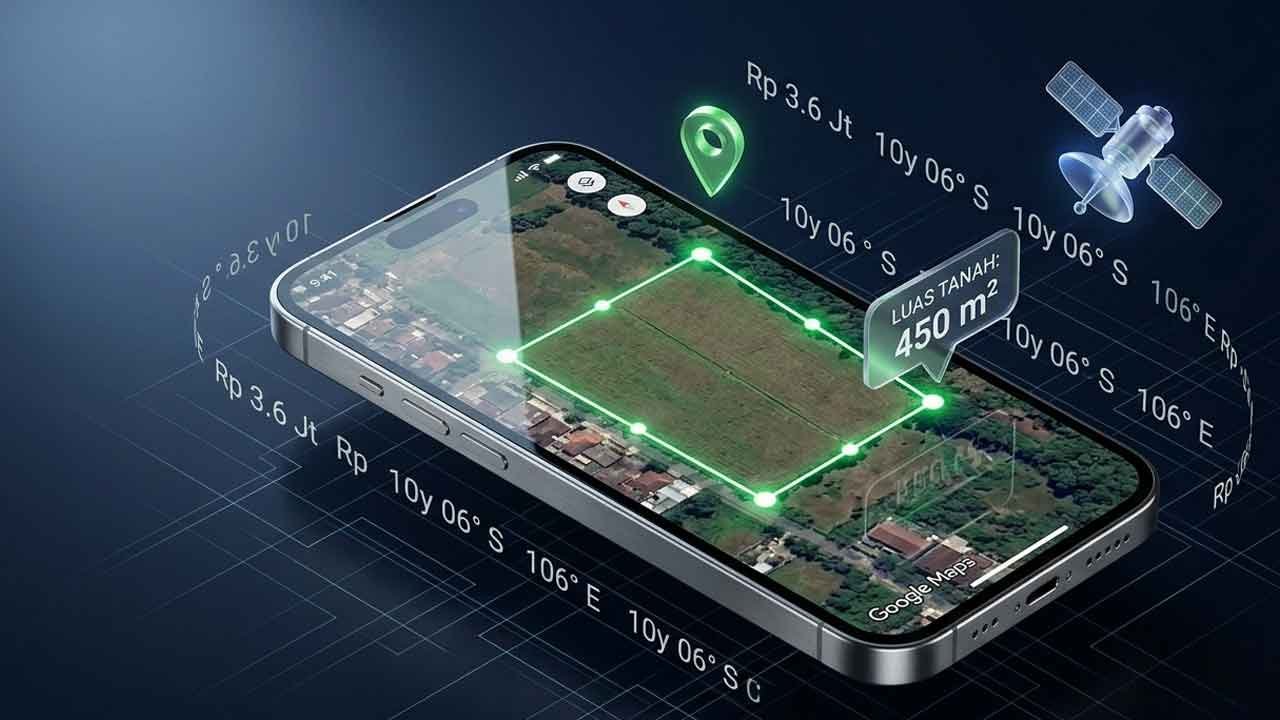
Mengukur luas tanah online melalui Google Maps adalah kemampuan yang sangat praktis untuk dimiliki oleh siapapun yang berkecimpung di dunia properti, baik sebagai calon pembeli, penjual, investor, maupun sekadar pemilik rumah yang ingin merencanakan renovasi.
Dengan memahami cara menggunakannya secara benar, mempertimbangkan batas akurasinya, dan mengetahui kapan harus beralih ke metode yang lebih formal, kamu bisa memanfaatkan alat gratis ini secara maksimal sebagai bagian dari proses pengambilan keputusan properti yang lebih cerdas dan terhinformasi.
Ingat selalu: Google Maps adalah titik awal yang sangat baik, bukan titik akhir dalam proses verifikasi properti. Untuk keputusan besar seperti pembelian tanah atau bangunan, selalu lengkapi dengan data resmi dari sumber yang berwenang.
Kreasi Primaland berkomitmen menyediakan informasi yang lengkap dan transparan tentang setiap unit properti yang kami tawarkan, termasuk data luas tanah dan bangunan yang terverifikasi secara resmi. Tim kami siap membantu kamu memahami setiap detail properti sebelum membuat keputusan. Hubungi kami untuk konsultasi gratis.